
概要
MPLAB X IDE は、Microchipが提供する統合開発環境(IDE)で、主にMicrochipのマイクロコントローラー(MCU)やデジタル信号処理(DSP)デバイス向けに開発されています。MPLAB X は、Microchipの広範な製品群に対応し、開発者が効率的にプログラムの作成、デバッグ、テストを行えるように設計されています。MPLAB X IDE は、Java をベースにしているため、クロスプラットフォームで動作(Windows, macOS, Linux)します。
Microchip製品のために最適化されているため、これまではPICマイコン開発を行うためには、これ以外選択肢が無い状態でした。
VSCode(Visual Studio Code)は、Microsoftが開発した軽量で高速なソースコードエディタで、豊富な拡張機能をサポートしています。VSCode自体は軽量であり、ユーザーが必要な機能を拡張する形で、エディタとしてのパフォーマンスを最大限に発揮します。Microchipは、VSCodeの拡張機能としてMPLAB X Extensionを提供しており、ついに2025年2月にMPLAB AI Coding Assistant – Visual Studio Marketplace が公開されました。
VSCodeは他のAIアシスタント(GitHub Copilotなど)とも連携しており、このような流れは必然だと思われます。
ただし、MPLAB X IDEと比べて、VSCodeは完全な統合開発環境ではなく、プラグインや拡張機能に依存しているため、設定や使い方が少し複雑に感じる場合があります。
今後、MPLAB X IDEにもAIコードアシスタント機能が搭載されるかは不明ですが、両方で開発できるようにしておいた方が良いかもしれません。
MPLAB IDE v6.30
26/1/23にMPLAB IDE 6.30が更新されました。
VS Codeへの移行は1年ほど前から進んでいましたが、これまでは従来のMPLAB X IDEと同等の機能をすべて活用するのは難しい状況でした。
しかし、ver.6.30ではページ内で明確に次のように示されています。
「新規・既存プロジェクトともに VS Code を推奨」
さらに、MPLAB X IDEの主要機能(MCC、Data Visualizer、デバッガなど)が、VS Codeの拡張機能として提供されています。
これは、Microchipの開発環境が本格的に「VS Code中心」へと移行しつつあることを示していると言えるでしょう。
現時点ではMPLAB IDEのサポートが終了するとは明記されてはおらず、暫くは開発も続くとは思いますが、Microchip がVS Codeを今後の主軸にすると読み取れますので、将来を見据えて新しい環境に慣れておくことが必要かもしれません。
| 変更日 | 変更内容 |
| 26/1/24 | 初版 |
外部リンク
本記事の内容は、以下のサイトの記事を参考にしています。
| 内容 | 参考サイト |
| 人工知能とMicrochip社のMPLAB® AIコーディングアシスタントによる組み込み開発の融合 | Microchip社のMPLAB® AI Coding Assistantによる人工知能と組み込み開発の融合 |マイクロチップ技術 |
| MPLAB Extensions | MPLAB® Extensions for VS Code® | Microchip Technology |
| Visual Studio マーケットプレイス | MPLAB – Visual Studio マーケットプレイス |
| AIコーディングアシスタント | MPLAB AI Coding Assistant – Visual Studio Marketplace |
| Dev Tool Bits | New MPLAB AI Coding Assistant Helps You With All Your Coding Needs | Dev Tool Bits | New MPLAB AI Coding Assistant Helps You With All Your Coding Needs |
インストール手順
VS Code自体はインストールされているものとします。
1.MPLAB拡張パックのインストール
まずVS Codeの①拡張機能ボタンをクリックし、
②検索BOXに「MPLAB」と入力します。
その次に③MPLABをクリックすると下記の拡張機能がインストールされます
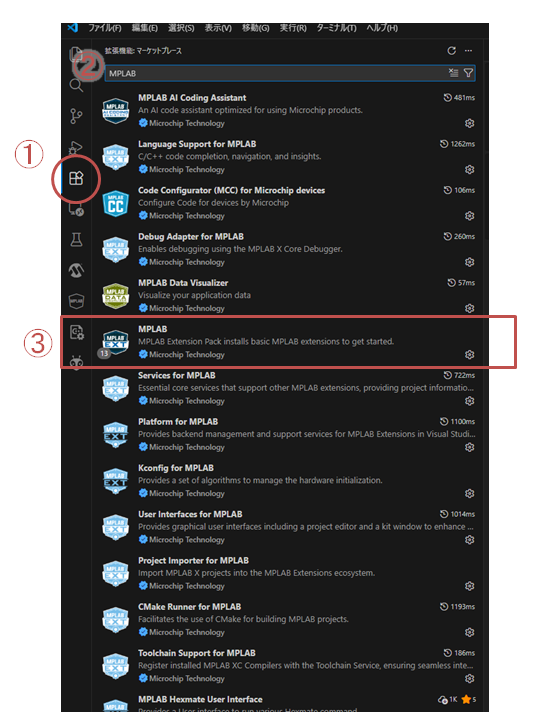
🔧 開発・設定系
- MPLAB Code Configurator(MCC) → 周辺機能や Harmony の設定 GUI
- Kconfig for MPLAB → ハードウェア初期化の設定管理
- Project Importer for MPLAB → MPLAB X プロジェクトを VS Code に取り込む
🐞 デバッグ系
- Debug Adapter for MPLAB → MPLAB X Core Debugger を VS Code で使用
- Memory Inspector → メモリ内容の可視化
🛠 ビルド系
- CMake Runner for MPLAB → CMake ベースのビルドを VS Code で実行
- Toolchain Support for MPLAB → XC コンパイラの自動検出・登録
📊 可視化・支援系
- MPLAB Data Visualizer → リアルタイムデータ可視化
- MPLAB AI Coding Assistant → Microchip 特化の AI コーディング支援
🧩 基盤サービス
- Platform for MPLAB
- Services for MPLAB → プロジェクト管理、デバイス情報、ログなどの基盤機能
基本的な使い方
1.プロジェクトを開く
1.新規プロジェクトを開く
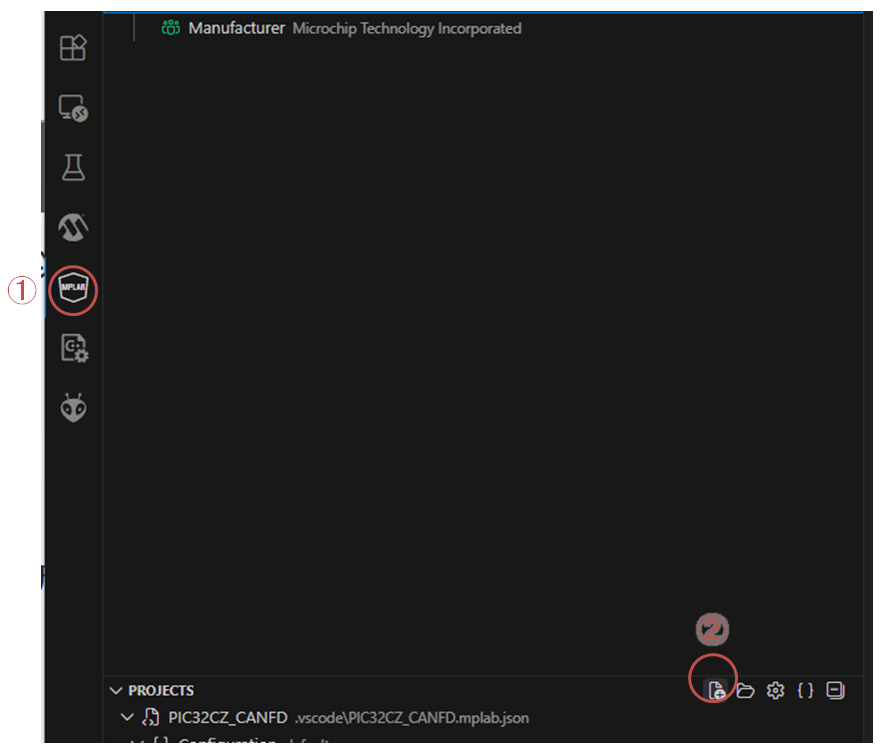
①MPLABのアイコンをクリック
②PROJECTSの新規プロジェクトをクリック
③プロジェクト名を入力(1/4)

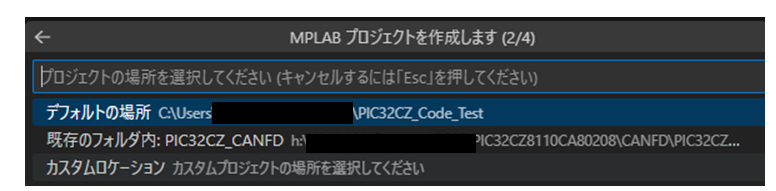
④プロジェクトの保存先を選択する。(2/4)
⑤デバイス名を選択する(3/4)

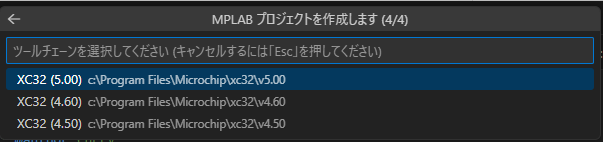
⑥ツールチェーンを選択(4/4)
2.既存プロジェクトを開く
2.Mainファイルを更新する
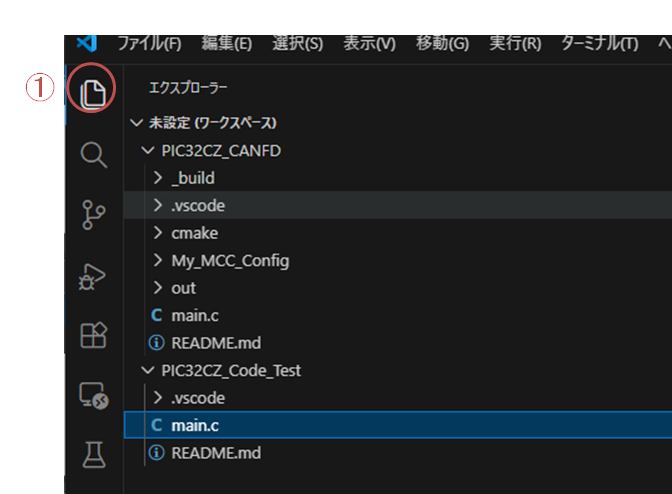
①エクスプローラアイコンをクリックして、該当のファイルを編集します。
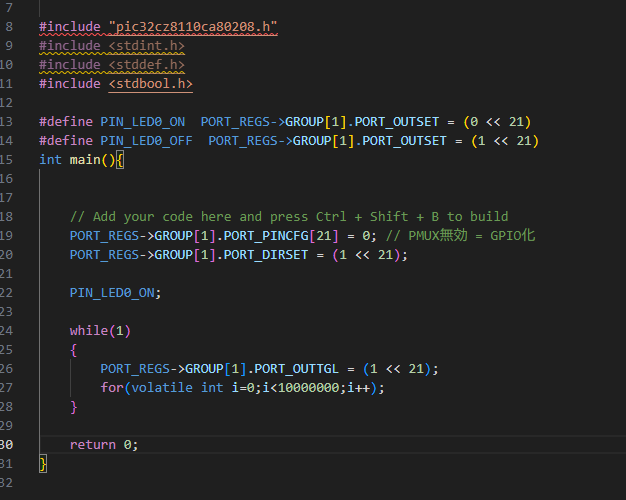
②例えばPIC32CZ CA CuriosityボードでLチカを行う場合
3.ビルドする
①MPLABボタンをクリック
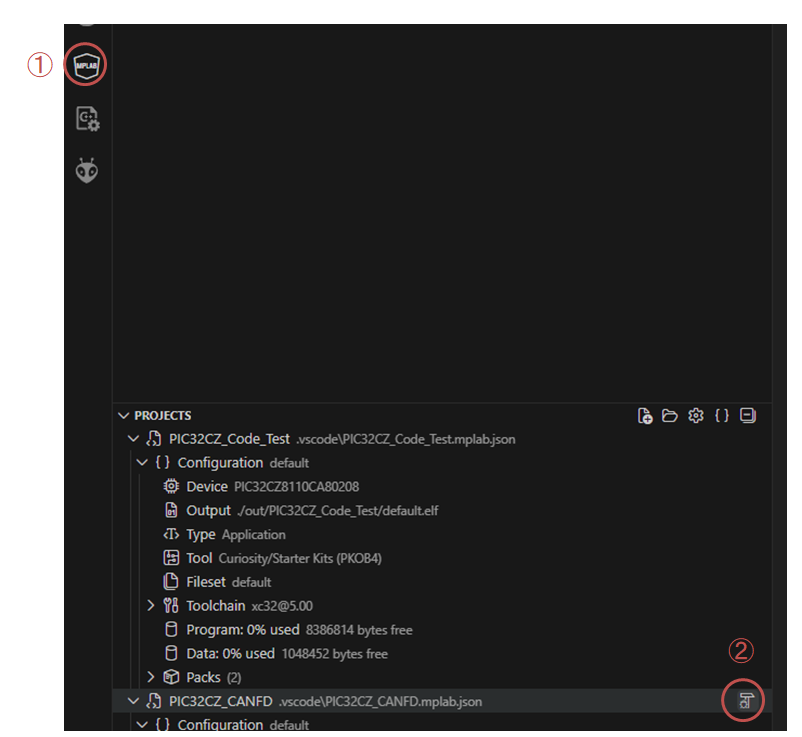
②対象のプロジェクトを選択しビルドボタンをクリック
4.デバッグする
①デバッグボタンをクリック
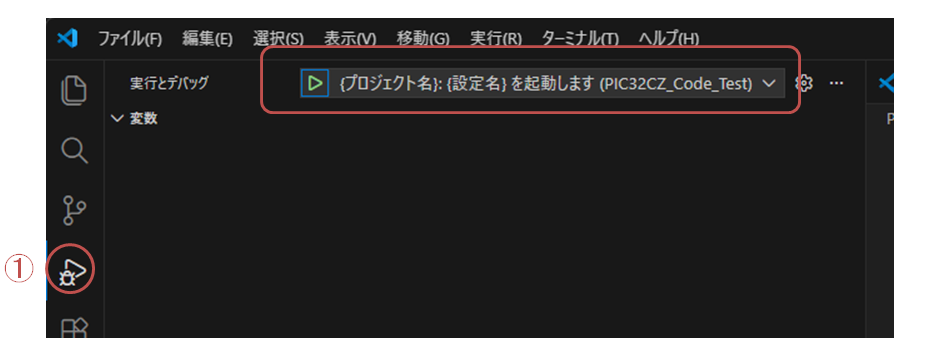
②プロジェクトを選んで再生ボタンをクリック
③デバッグが始まるので、各アイコンでデバッグ

5.変数値のモニタ
①デバッグボタンをクリック
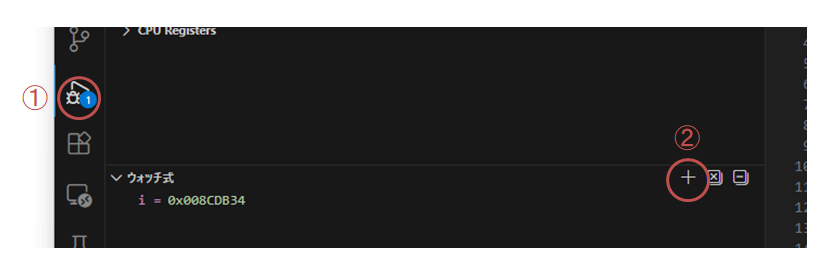
②+ボタンをクリックしてウォッチ式に追加
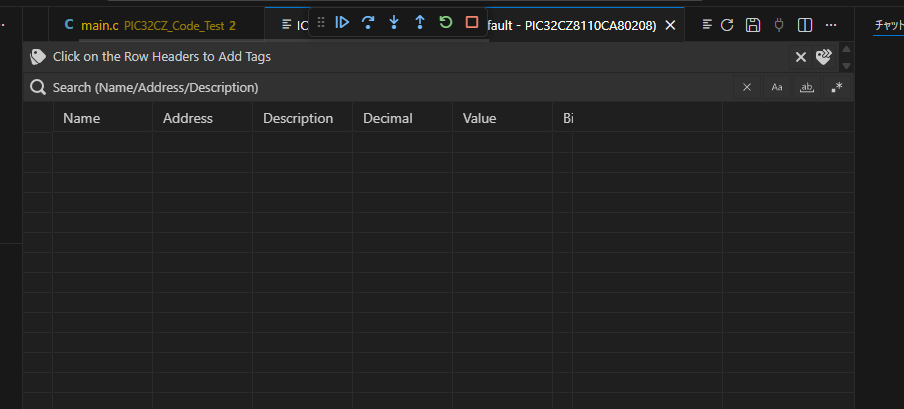
6.IO Viewの表示
①ctrl + shipt + Pでコマンドパレットを開き、「MPLAB IO View:Show」と入力

②IO Viewが開きます
MCCの使い方
①ctrl + shipt + Pでコマンドパレットを開き、「MPLAB MCC:Launch」と入力

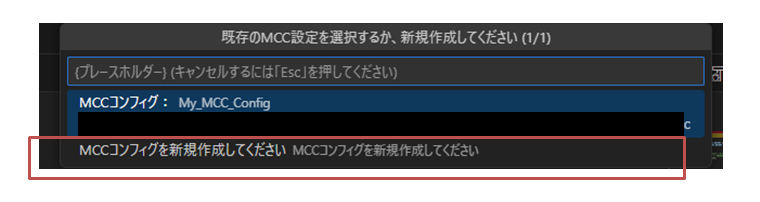
③プロジェクトを選択
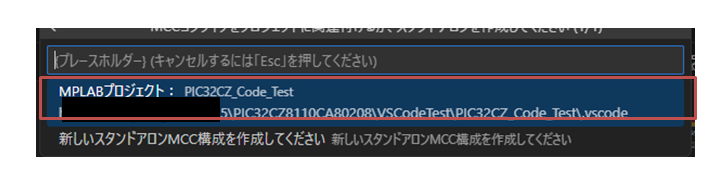
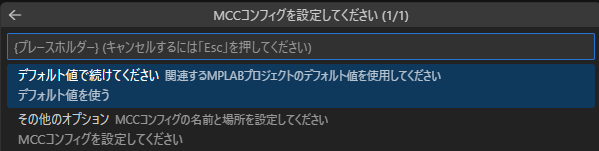
④デフォルト値で選択
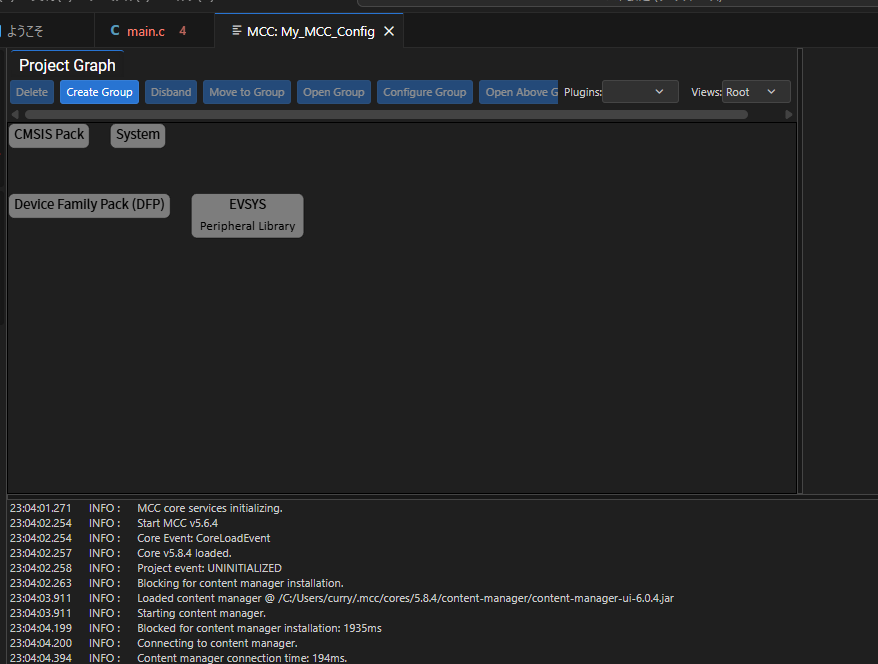
⑤MCCの画面が開きます
記事についての注意点
本記事は慎重に内容を検討し正確さに努めておりますが、内容に誤りがあったとしても、この記事を参考にして生じた損害等については一切の責任を負いません。

コメント